


1. 如何将设备连接到 KVM Switch?
l 电脑连接
两台电脑分别使用 1 根 KVM 线缆(HDMI+USB)和1根HDMI线缆连接到KVM Switch的PC1/2输入端口组。
 | 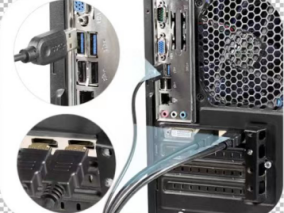 |
注意:KVM Switch上的每组端口需要连接到同一台电脑
l 显示器连接
两台显示器分别使用1根HDMI线缆连接至KVM Switch的输出端口Display 1和Display 2。
l 外设连接
1) 键盘和鼠标:接入到带有键盘/鼠标标识的USB端口。
2) USB设备:接入到带有”USB2.0”标识的USB端口。
3) 音频设备:接入到带有耳机标识的3.5mm音频口,或带有“USB2.0”标识的USB端口。
l 线缆说明
1) 产品包装内附带:
2 根 KVM 线缆(HDMI+USB)
2 根 HDMI 线缆
2) 需自备:
显示器连接线缆(通常显示器包装内会附带)
2. 可以同时接入我的办公笔记本电脑和娱乐台式电脑吗?
可以。KVM Switch能让您用一套显示器、键盘和鼠标快速切换控制两台电脑,无需反复插拔线缆,特别适合居家办公与个人娱乐的混合场景。
HKS202-E23输入输出配备HDMI端口,若电脑仅具备1个HDMI端口,需要使用到转换设备:
l 笔记本电脑需要使用到C to HDMI的转换设备,比如C to HDMI线缆、C to HDMI 转换器、具备HDMI口的扩展坞。
l 台式电脑需要使用DP to HDMI的转换设备,比如DP to HDMI线缆、DP to HDMI转换器。
3. 我的显示器是 4K@144Hz(或 8K),这个 KVM 能支持吗?
不可以。HKS202-E23 支持 HDMI 2.0,最高分辨率可达 4K(2160p)@60Hz,并向下兼容 2K(1440p)@60Hz/120Hz。若需4K@144Hz(或 8K)可以选择,可选购我司HKS202-M24。
4. 是否可以仅连接一台电脑或一台显示器?
可以。HKS202-E23可以向下兼容设备数量,少接设备不会影响当前接入设备的正常使用。
5. MacOS 升级到 Tahoe后,键盘和鼠标无法使用怎么办?
Tahoe系统采用专有协议,与 KVM Switch 存在兼容性问题,可能导致键盘和鼠标无法被识别。
该问题可通过固件升级解决。请联系我司售后技术支持团队获取适配 Tahoe系统的固件升级包,并按照操作指引完成升级。
6. 如果键盘没有Scroll Lock,如何使用热键?
HKS202-E23 默认热键为 “Scroll Lock”,备用热键为 “Right Ctrl”。当键盘没有 “Scroll Lock” 键时,可将热键切换为 “Right Ctrl” 使用。
切换方法:
1) 设备上电启动后等待约 10 秒;
2) 按住前面板上的 “Select” 按键,直到听到蜂鸣器发出 “哔” 提示音;
3) 此时热键已成功切换为 “Right Ctrl”。
提示:如需恢复为默认热键“Scroll Lock”,可重复上述操作,再次切换回来。
7. 为什么显示器无法稳定输出视频,出现闪屏/黑屏?
l 分辨率 / 刷新率不匹配
HKS202-E23支持的最高分辨率为4K@60Hz,如果电脑输出分辨率 / 刷新率超过了规格(比如4K@144Hz),可以在电脑端手动降低分辨率/刷新率,比如从 4K@144Hz 调整为 4K@60Hz或2K@120Hz。
l 设备连接
1) 需要保证电脑和显示器的HDMI线缆牢固连接。
2) 线缆过长或质量不佳,会导致信号衰减,电脑建议使用随附的HDMI线缆,显示器使用的HDMI线缆长度建议不超过3米。
3) 使用转换设备(扩展坞/转换器/转换线缆),可能导致兼容性问题出现信号不稳定,尽量不使用转换设备连接,若一定要使用转换设备需避免级联转换设备。
l EDID读取异常
KVM Switch未正确读取到显示器EDID数据,会导致显示器无法稳定获取信号。可以尝试在KVM Switch和显示器之间使用EDID保持器,或联系我司售后技术支持团队,获取进一步诊断与协助。
8. KVM 切换器是否提供固件升级包以进行优化?
是的,KVM 切换器提供官方固件升级包,用于修复问题或提升兼容性。
注意事项:
l 固件升级存在风险。如果升级文件版本不匹配或操作不当,可能导致设备无法正常工作。因此在非必要情况下(如设备运行正常),请勿自行进行固件升级。
l 如确需升级,请联系我司售后技术支持团队获取:
1) 适配您设备型号的正确固件版本
2) 详细的升级操作指导
3) 升级过程中所需的技术协助
9. 为什么音频设备无法正常使用?
l 连接要求:
KVM Switch 的音频功能数据传输依赖于PC1/2 的两个HDMI输入端口,请确保电脑已牢固连接到这两组输入端口(共四个端口)。
l 电脑声音输出设置:
1) 3.5mm 耳机接口:
Ø 在电脑声音输出设备中选择 “显示器名称”对应的输出设备;
Ø 优先选择Display 2连接的显示器,若仍无音频输出,再选择Display 1连接的显示器。
2) USB 2.0 接口:
Ø 在电脑声音输出设备中选择对应的 USB 音频设备(名称通常类似 USB Audio Device 或 USB Headset)。
若通过 3.5mm 接口选择 “显示器名称”设备 后仍无法正常输出声音,可使用 USB 声卡(USB to 3.5mm) 连接音频设备。










